
Puedes pedir un usuario y una contraseña antes de permitir el acceso web a una carpeta de tu alojamiento mediante Directorios protegidos con contraseña de Plesk.
El usuario que creas aquí sirve para abrir esa zona de la web. No es una cuenta FTP, un buzón de correo ni el usuario de acceso a Plesk.
1. Selecciona la carpeta que quieres proteger #
- Accede a Plesk.
- Abre Sitios web y dominios y selecciona el dominio correspondiente.
- Entra en Directorios protegidos con contraseña.
- Pulsa Añadir directorio protegido.
- Indica la ruta de la carpeta, relativa a la raíz de documentos del dominio. Puedes añadir también el texto que se mostrará al solicitar las credenciales.
- Guarda la configuración.
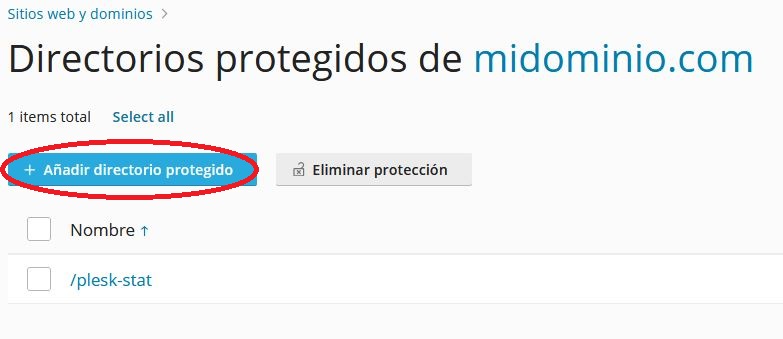
Comprueba la ruta antes de guardar: proteger la raíz del sitio puede restringir el acceso a toda la web. En Plesk para Linux, una carpeta indicada que no exista puede crearse; en Windows debe existir previamente.
2. Añade un usuario para esa carpeta #
- Abre el directorio protegido que acabas de configurar.
- Pulsa Añadir usuario.
- Introduce el nombre de usuario y una contraseña.
- Guarda con el botón correspondiente.
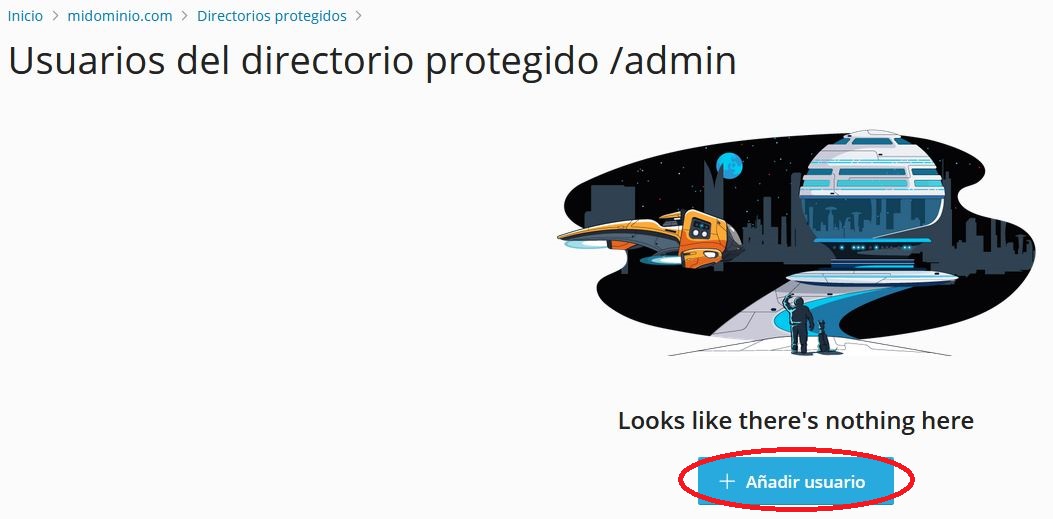
Si el directorio está protegido pero no tiene ningún usuario asociado, nadie podrá acceder a él por esta vía. Crear la protección y crear el usuario son dos pasos distintos.
Las capturas son orientativas; los nombres y la ubicación de los botones pueden variar según tu versión y vista de Plesk.
3. Comprueba la protección #
Abre la dirección HTTPS de la carpeta en una ventana privada del navegador. Debe solicitar usuario y contraseña antes de mostrar su contenido. Prueba con el usuario que acabas de crear.
Si no aparece la solicitud o las credenciales no funcionan, revisa el dominio, la ruta protegida y el usuario asociado. Indica a soporte la URL y el comportamiento observado, sin enviar la contraseña.
Cambiar una contraseña o retirar la protección #
Para cambiar una contraseña, entra en el directorio protegido, pulsa el usuario y guarda la nueva contraseña.
Para volver a hacer pública la carpeta, selecciona el directorio en el listado y utiliza Eliminar protección. Esto cambia quién puede acceder al contenido: comprueba antes que esa sea tu intención.
Consulta también la documentación de Plesk sobre directorios protegidos.


