
Plesk permite instalar certificados SSL/TLS gratuitos de Let’s Encrypt mediante SSL It!. Antes de solicitar uno, compruebe que el dominio apunta al servidor; si la validación no puede llegar al alojamiento, la emisión fallará.
Instalar el certificado #
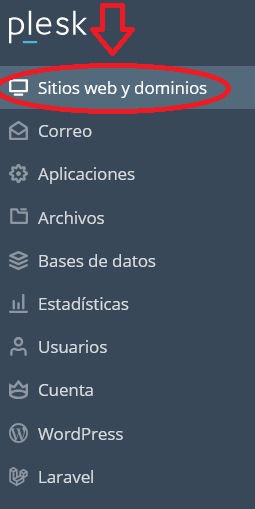
Entre en Plesk y abra Sitios web y dominios.
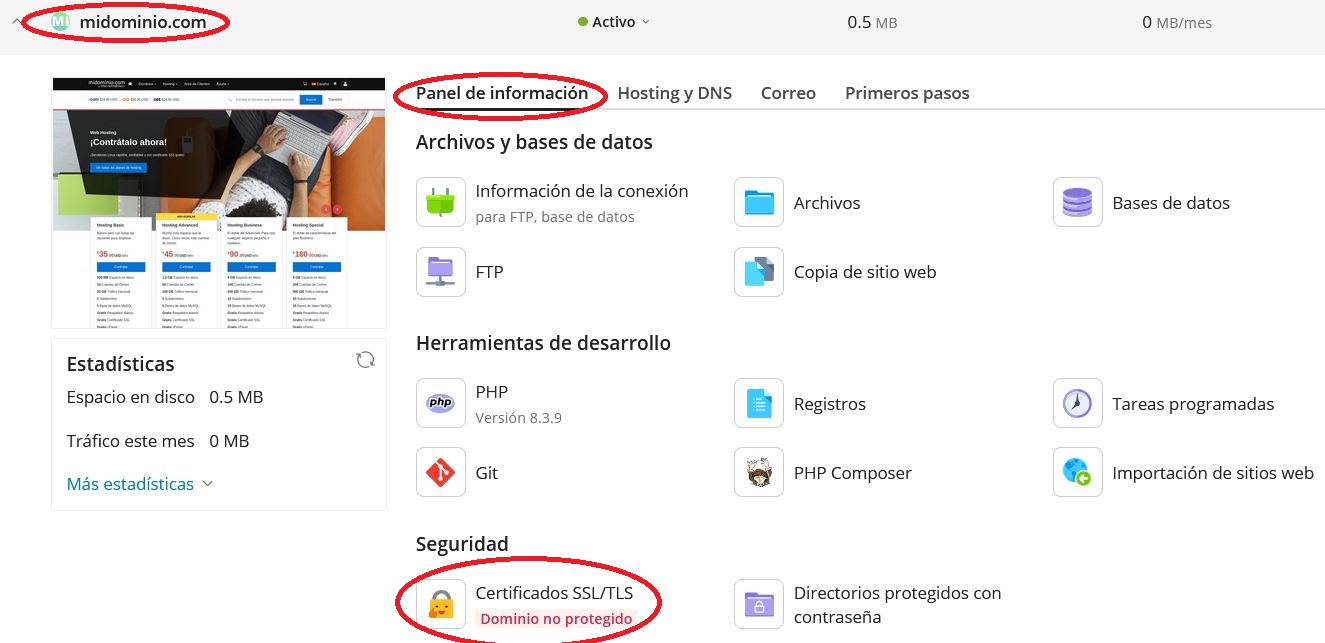
Dentro del dominio, abra Certificados SSL/TLS.
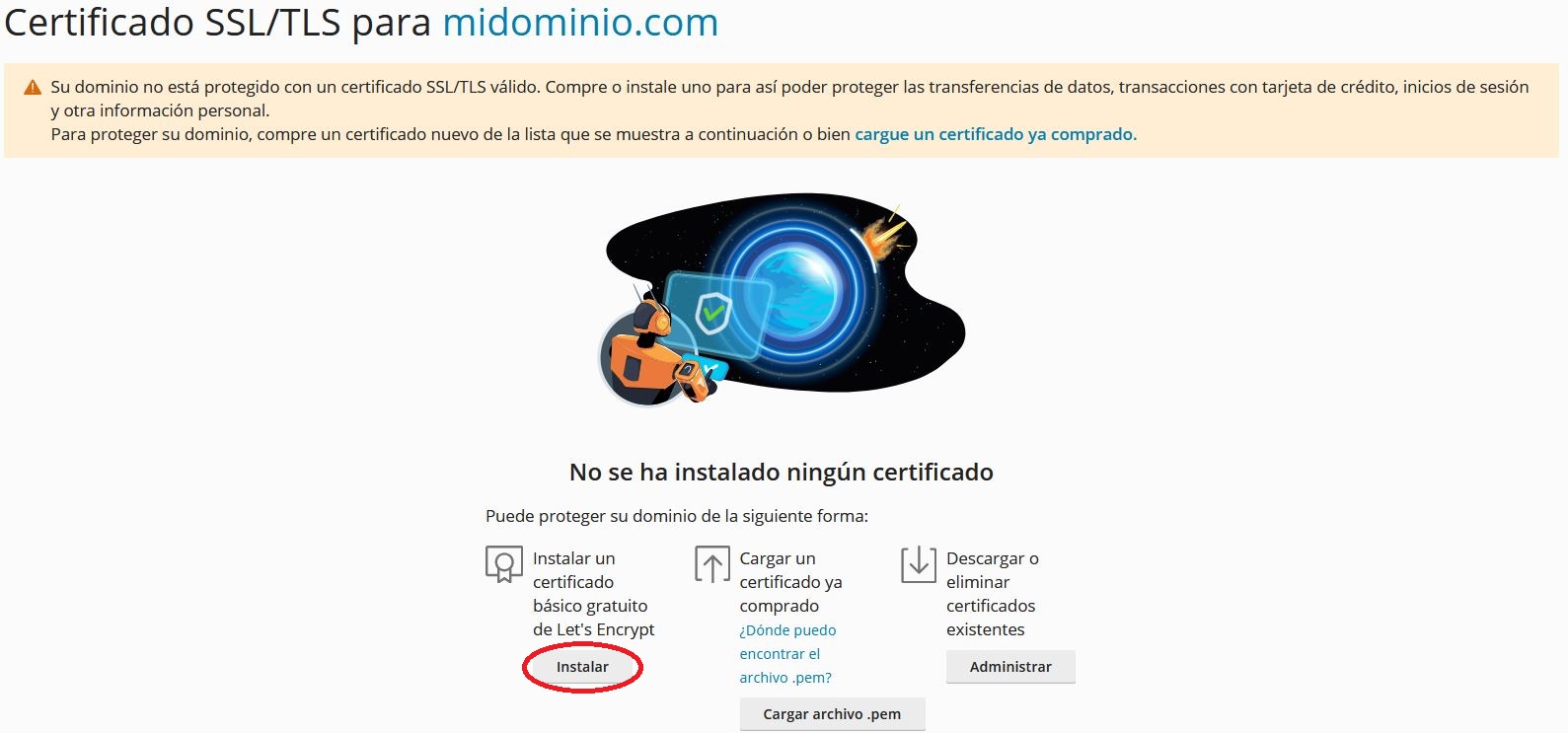
Seleccione la opción para instalar un certificado gratuito de Let’s Encrypt.
En la pantalla siguiente elija los nombres que deban quedar cubiertos por el certificado. El dominio principal debe estar incluido y, si la web usa www, incluya también ese nombre. Plesk puede ofrecer además protección para Webmail, correo, alias o un certificado wildcard.
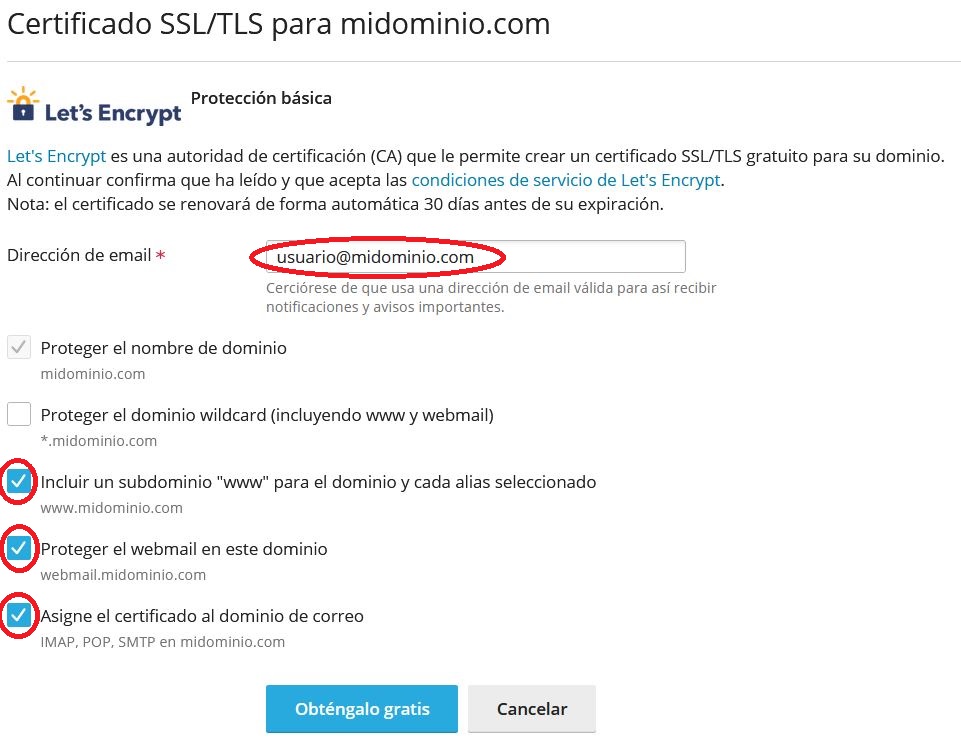
Si el correo está alojado en el mismo servidor, incluya sus nombres cuando Plesk muestre esa posibilidad. Así el cliente de correo podrá validar correctamente el certificado siempre que se conecte con uno de esos nombres.
Pulse Obtenerlo gratis, Instalar o la opción equivalente. Plesk hará la validación y asignará el certificado si todo es correcto.
Wildcard y renovación #
Un wildcard cubre subdominios del tipo *.tudominio.com y utiliza validación DNS. No hace falta para una web que solo necesite el dominio, www y los nombres habituales de correo.
Cuando el DNS está en el propio Plesk, la validación puede automatizarse. Con DNS externo puede ser necesario crear un TXT _acme-challenge, y eso también puede afectar a las renovaciones posteriores.
Plesk intenta renovar automáticamente los certificados de Let’s Encrypt antes de que caduquen. Para que pueda hacerlo, los nombres incluidos deben seguir resolviendo correctamente y la validación no debe quedar bloqueada por DNS, proxy, CDN o firewall.
Si falla la instalación #
Revise qué nombre ha fallado y compruebe su DNS. Si ha seleccionado www, Webmail, correo o un alias, cada nombre debe apuntar donde corresponde. En un wildcard, compruebe el TXT solicitado por Let’s Encrypt.
Si sigue fallando, abra un ticket e incluya el dominio y el mensaje de error completo que muestra Plesk.


