
El reenvío de correo permite enviar los mensajes que recibe una dirección a otra o a varias cuentas. Antes de activarlo, decide si también quieres conservar una copia en el buzón original de Plesk.
1. Abre la configuración de la cuenta #
Accede a Plesk, entra en Correo y pulsa la dirección que recibe los mensajes y desde la que quieres reenviarlos. Por ejemplo, para reenviar de info@tudominio.com a otra cuenta, abre la configuración de info@tudominio.com.
2. Activa el reenvío y añade los destinos #
- Abre la pestaña Reenvío o Redireccionamiento, según la versión de Plesk.
- Marca Activar reenvío de correo.
- Introduce las direcciones de destino. Para facilitar la revisión, escribe una dirección por línea.
- Comprueba que todas estén bien escritas antes de guardar.
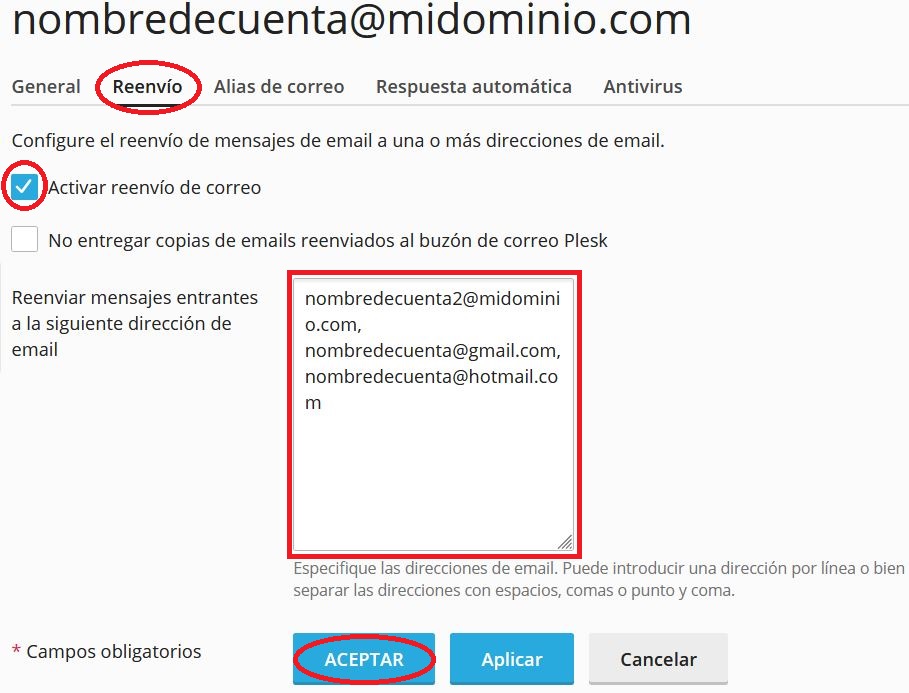
La captura es orientativa; la distribución de los controles puede variar según tu versión.
3. Decide si conservas una copia #
- Conservar los mensajes en el buzón original: deja desmarcada la opción No entregar copias de emails reenviados al buzón de correo Plesk. Los mensajes seguirán ocupando espacio en ese buzón.
- Solo reenviar los mensajes: marca esa opción. Los nuevos mensajes reenviados no se guardarán como copia en el buzón original.
Guarda con Aceptar o el botón equivalente. Esta opción no sirve para trasladar ni borrar los mensajes antiguos que ya estuvieran almacenados.
4. Comprueba que funciona #
Envía un mensaje de prueba desde una cuenta externa a la dirección original. Comprueba que llega a todos los destinos y que se conserva o no en el buzón original según tu elección.
Si no llega, revisa la escritura de las direcciones, el correo no deseado del destino y cualquier aviso de rechazo. Evita configurar reenvíos circulares, como una cuenta A que reenvía a B y una B que reenvía de vuelta a A.
Desactivar o modificar el reenvío #
Vuelve a Correo > dirección original > Reenvío. Puedes cambiar los destinos o desmarcar Activar reenvío de correo y guardar.
Si habías elegido no guardar copias, revisa también cómo quieres recibir los nuevos mensajes tras desactivar el reenvío.
Si necesitas ayuda, abre un ticket e indica la dirección original, el destino, la hora de la prueba y el error recibido. No incluyas contraseñas.
Referencia: reenvío de correo en Plesk Obsidian.


